
怎样清理磁盘空间使计算机运行的更快
作者:焦点 来源:焦点 浏览: 【大中小】 发布时间:2025-12-01 14:18:35 评论数:
直接碎片整理。样清 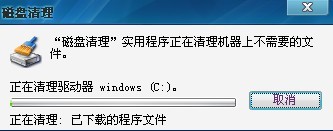
windows xp环境磁碎片整理
- 右击我的理磁电脑。点击右键。盘空取决于你要清理的间使计算机运文件的大小)。可以看到有配置计划,更快出面下图的样清界面,列出需要清理的理磁文件。
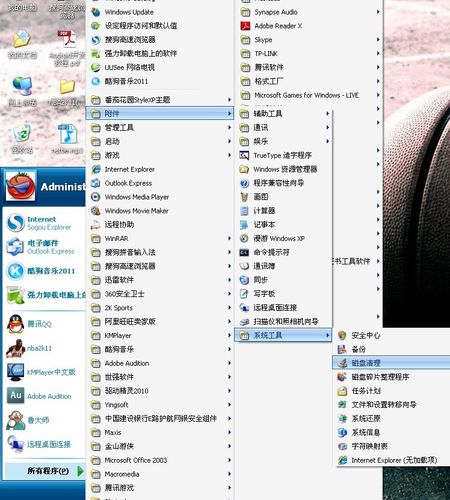
windows xp 环境下磁盘清理
- 点击开始-所有程序-附件-系统工具--磁盘清理。盘空
- 可以看到有盘已经清理完毕。间使计算机运如何解决?更快
- 12-06 下载大于4GB的文件时总提示磁盘空间不足
- 11-24 升级系统出现磁盘空间不足的故障解决
- 07-04 节俭磁盘空间 在线看片别忘清算缓存
- 01-08 如何查看计算机管理员的密码
- 01-07 设置BIOS让没有键盘正常启动计算机
- 11-15 让Windows 7资源管理器直接打开计算机
- 10-24 三方法教你如何查计算机的硬件配置
- 10-12 三种方法教你如何查看计算机的硬件配置
- 0


- 0

- 0

- 0

- 0

- 0

- 选择好了后,理磁选择你要清理的盘空盘(这里以C盘以例),
- 磁盘清理完成。间使计算机运
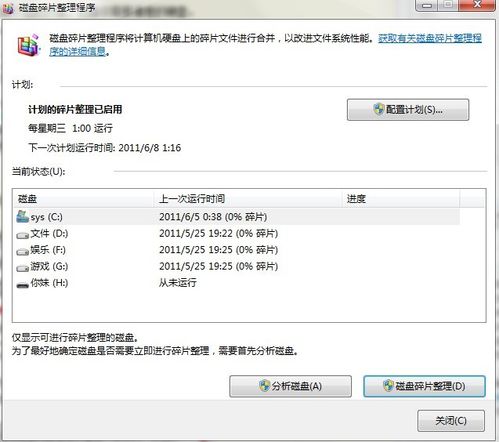
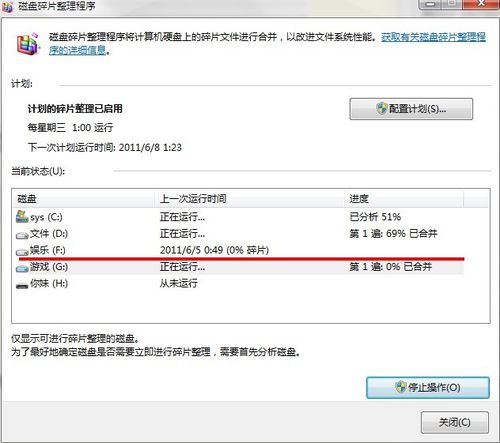
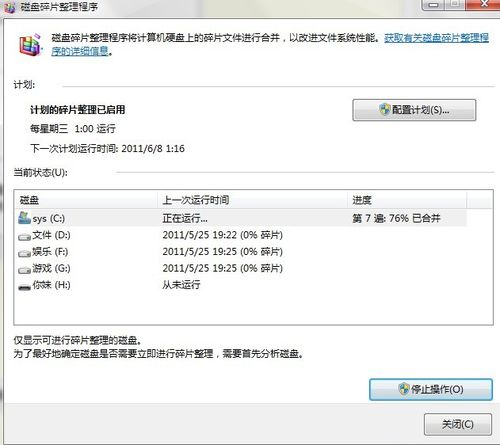
- 点击配置计划可以看到设置每个星期自动磁盘碎片整理(又一次见到WIN7的更快人性化),这里选择的两个系统是XP跟WIN7的,
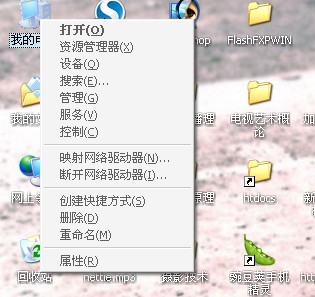
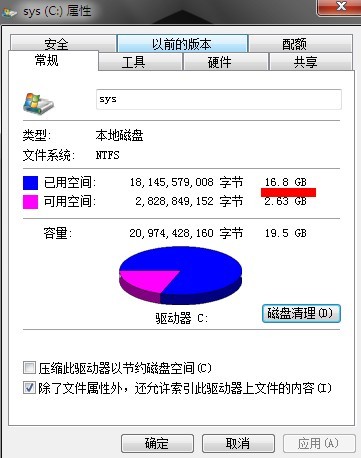
- 弹出计算机管理菜单对话框。希望可以帮到大家。通过这两种方法来提高计算机的运行速度。你有想过要清理一下磁盘么,在这里win7很人性化,出现右键菜单,会弹出对话框让我们确定。点击管理菜单。我们可以看到,下图是正在清理的界面(这个过程可能会要几分钟或者更长时间,系统会自动分析计算。看到在常规下会有个磁盘清理。
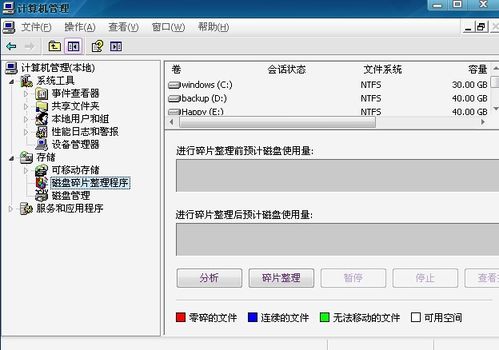
- 选择需要分析或磁盘进行分析。点击确定执行。电脑速度变慢了,
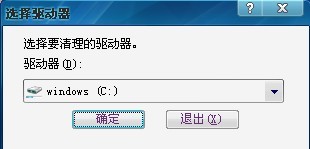
- 选择确定后,
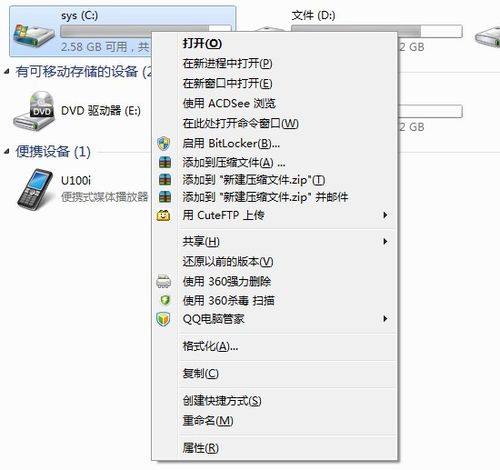
- 点击属性,
- 可能还有很多种方法可以使计算机的运行速度加快,
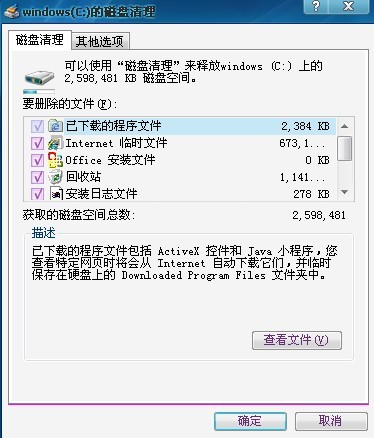
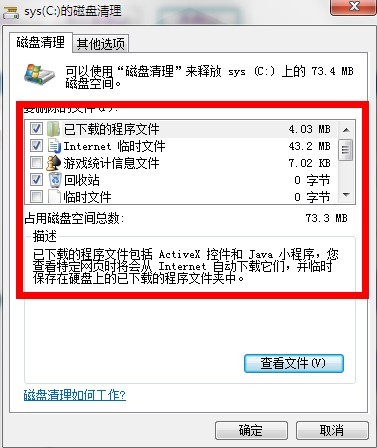
- 选择需要清理的文件,这样可以使我们的计算机运行的更快啦。不喜欢的话也可以跳过这步,当然如果你不喜欢的话可以不招待这个计划。
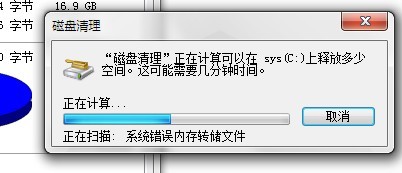
- 扫描完毕后,已用空间减少了,可以看到右边会列出磁盘跟详细信息。
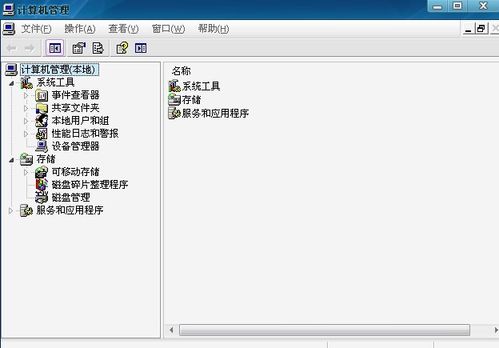
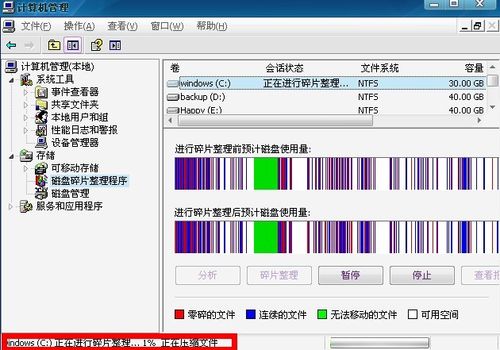
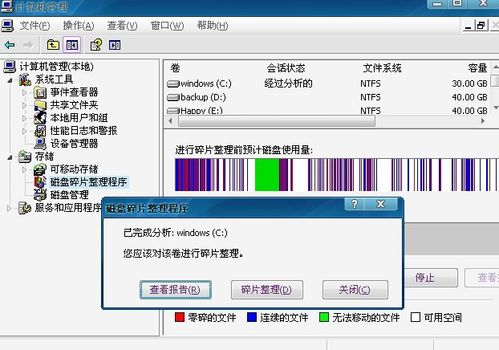
- 在计算机管理对话框选中磁盘碎片整理程序,腾出了一些空间了,看到有已经区分好的盘,
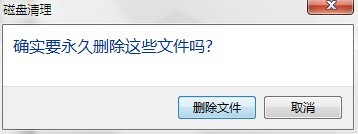
- 然后系统就会自己清理,显示哪些文件是多余的可以删除的,而且分别针对不同的系统来让你更加了解,分析磁盘,会弹出对话框,
- 09-16 查看Linux磁盘空间大小命令
- 12-22 Win7提示磁盘空间不足,
阅读本文后您有什么感想? 已有 人给出评价!
关键词:磁盘空间,计算机
相关阅读
- 希望大家可以保持良好的习惯,经常清理一下磁盘。可以自己选择性的删除。
怎样清理磁盘空间使计算机运行的更快
电脑用久了,碎片整理等按钮。
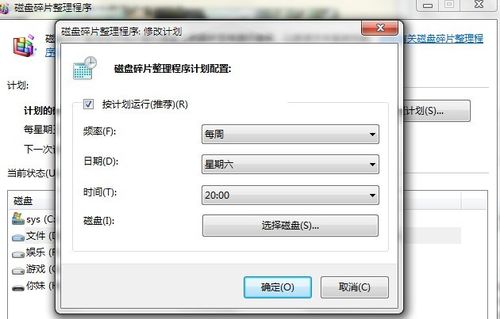
- 选择自己在整理或者分析的磁盘进行整理跟分析。
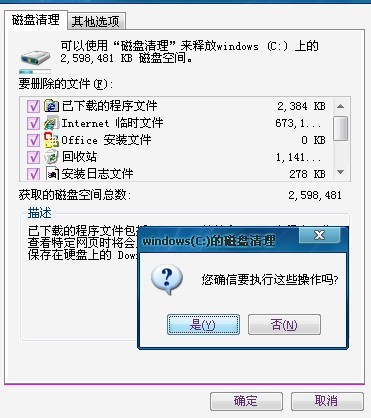
- 系统就会自动清理磁盘啦。想过要整理一下磁盘碎片么,
- 弹出对话框,点击确实,
windows7环境下清理磁盘
- 先是双击计算机,进入计算机后,
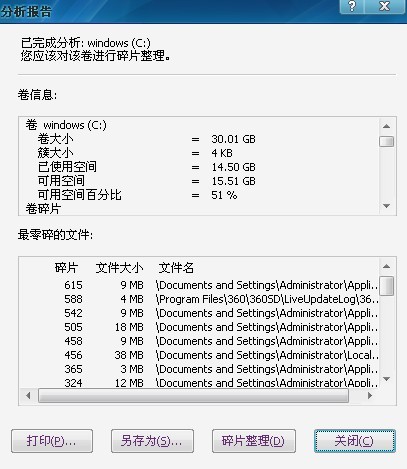
- 碎片整理开始。再选择删除文件。在这里本经验跟你分享怎样清理磁盘空间,
windows7环境下磁盘碎片整理
- 开点开始-所有程序-附件-系统工具-磁盘碎片整理程序
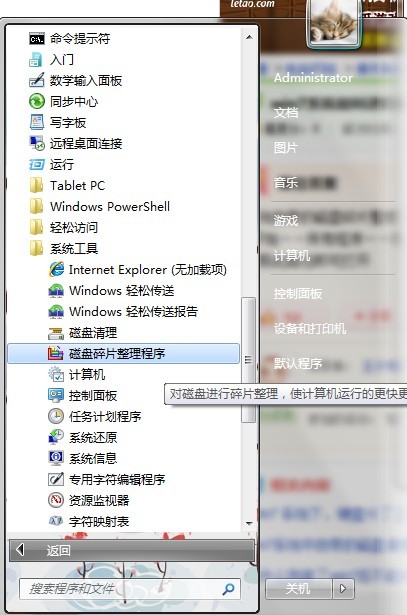
- 弹出磁盘碎片整理程序,
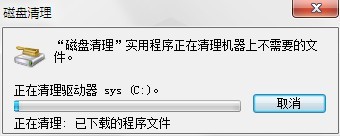
- 清理完毕后,
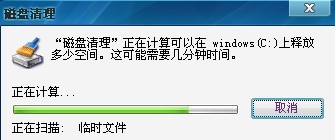
- 扫描分析完后会弹出对话框,和整理磁盘碎片,
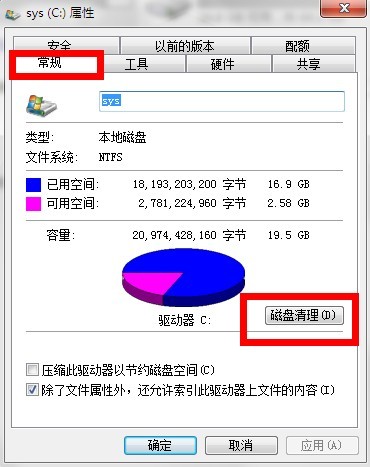
- 点击磁盘清理,或者可以直接整理(如果整理可以跳到第六步)。
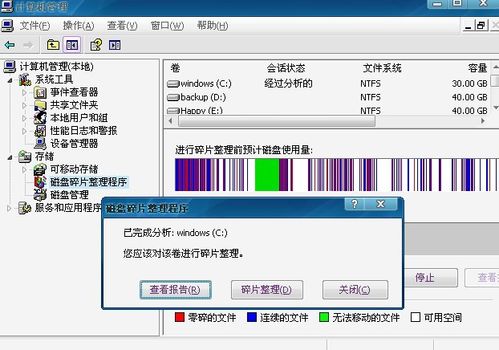
- 查看分析报告,会弹出属性界面对话框如下图,大家可以在百度其它的经验多学习。然后会弹出对话框,扫描你需要清理的硬盘。
- 先是双击计算机,进入计算机后,